
1. Sử dụng lệnh in ấn Plot trong CAD
Hướng dẫn nhanh
- Nhấn tổ hợp phím Ctrl+P để in bản vẽ.
- Tại mục Name, chọn DWG to PDF.pc3
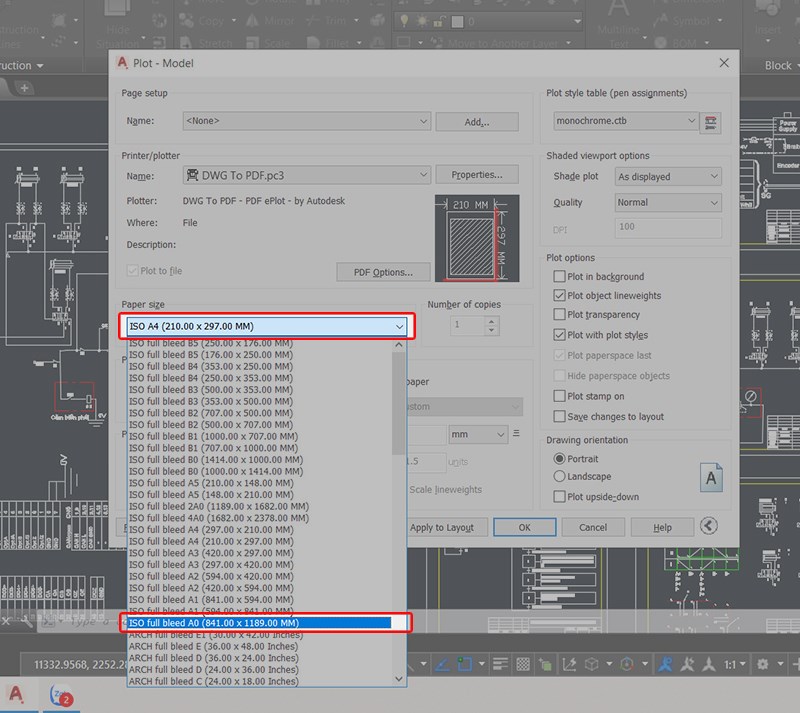
- Tại mục Paper size, tiến hành lựa chọn kích thước cho file PDF bạn muốn chuyển đổi.
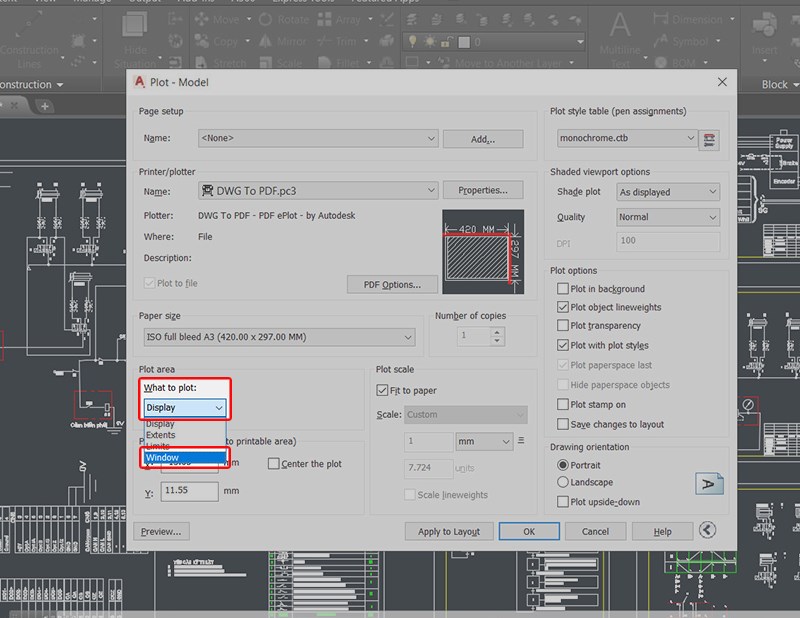
- Tại mục What to plot, chọn Window.
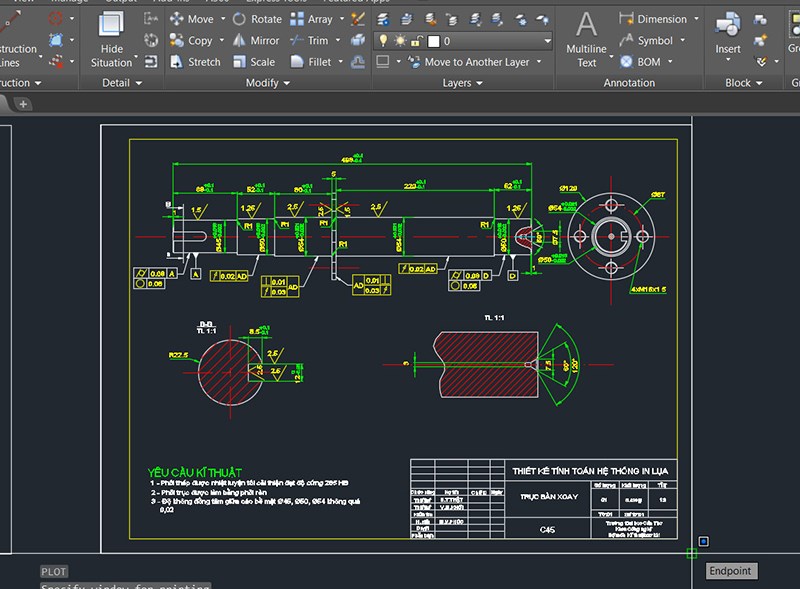
- Tiến hành kéo chọn vùng mà bạn muốn chuyển đổi sang PDF.
- Nhấn dấu tích vào ô Center the plot.
- Tại mục Drawing orientation, chọn Landscape.
- Chọn Preview để xem trước bản thiết kế.
- Chọn OK.
- Chọn nơi lưu và đặt tên cho file PDF.
- Chọn Save.
Tham khảo ngay các mẫu bàn phím bán chạy nhất:
Hướng dẫn chi tiết
Bước 1: Bạn nhấn tổ hợp phím Ctrl + P để in bản vẽ.

Bước 2: Tại mục Name, chọn DWG to PDF.pc3

Bước 3: Tại mục Paper size, tiến hành lựa chọn kích thước cho file PDF bạn muốn chuyển đổi.
Bước 4: Tại mục What to plot, chọn Window.
Bước 5: Tiến hành kéo chọn vùng mà bạn muốn chuyển đổi sang PDF.
Bước 6: Nhấn dấu tích vào ô Center the plot.
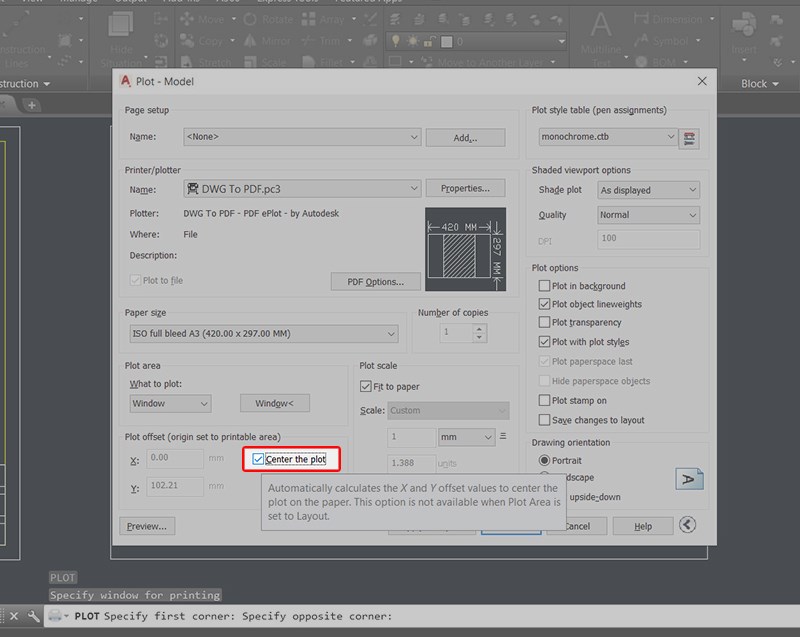
Bước 7: Tại mục Drawing orientation, chọn Landscape.
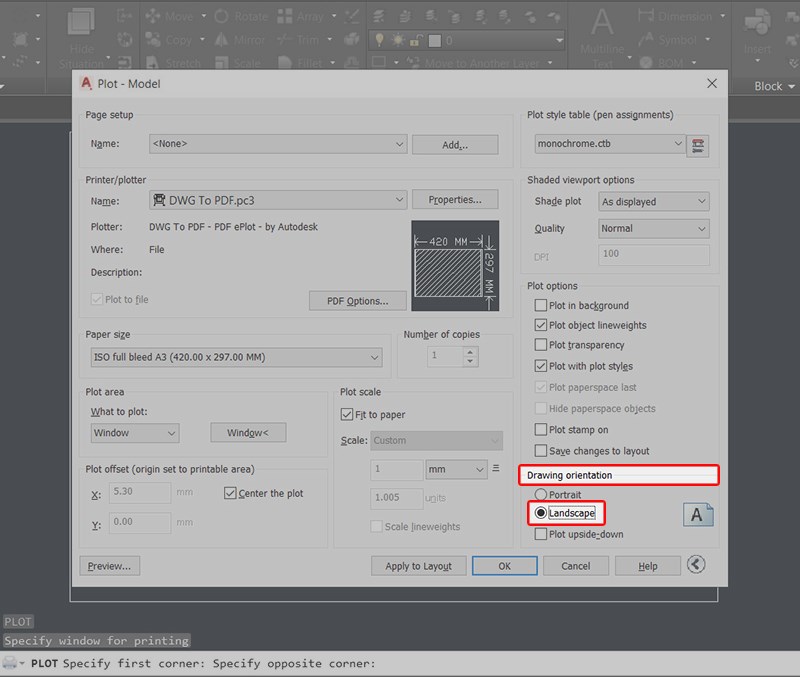
Bước 8: Chọn Preview để xem trước bản thiết kế.
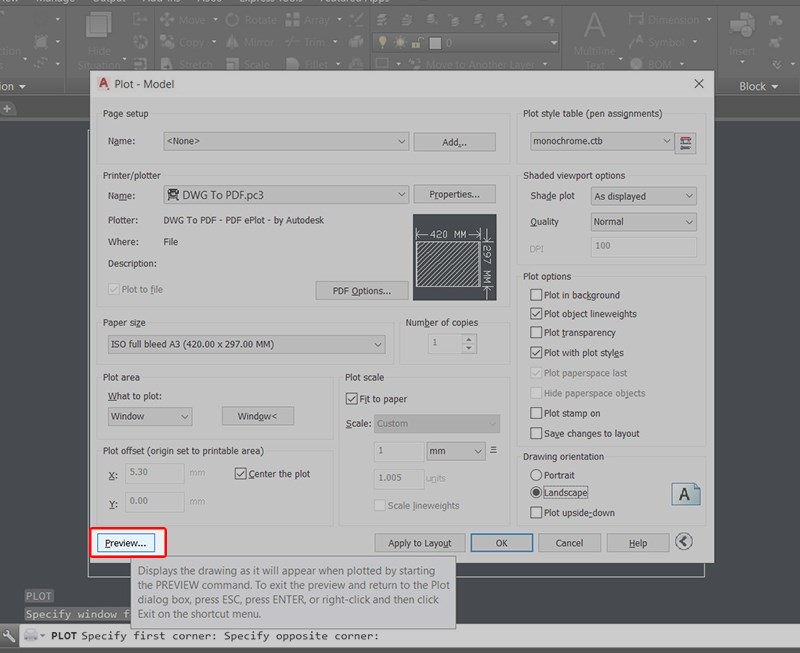
Bước 9: Chọn OK.
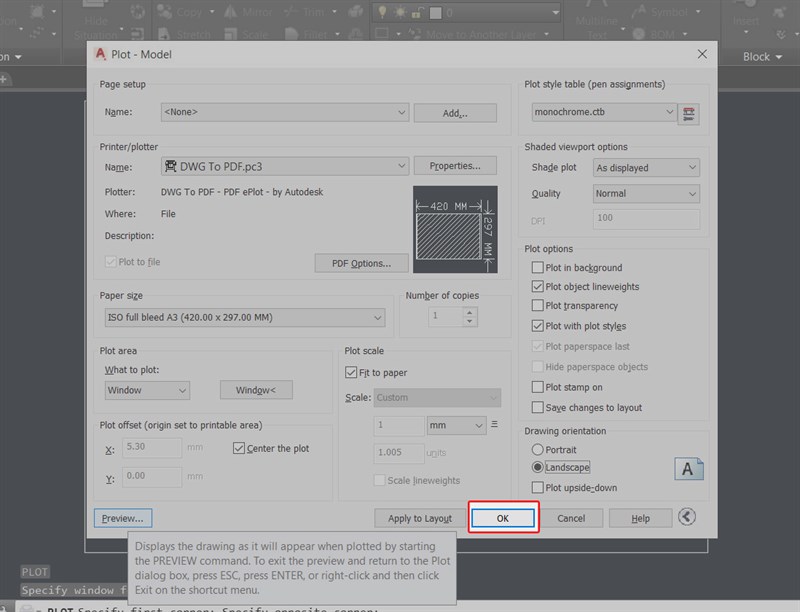
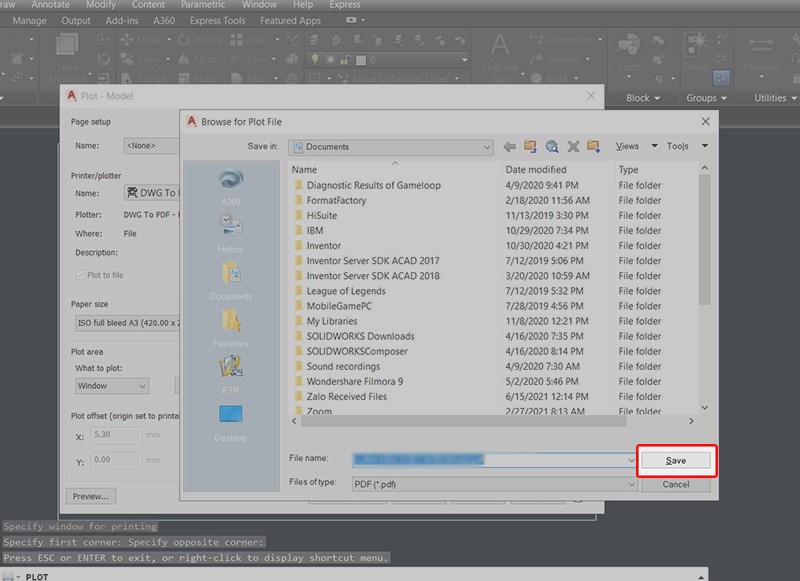
Bước 10: Chọn nơi lưu và đặt tên cho file PDF.

Bước 11: Chọn Save.
2. Sử dụng chức năng Export File trên AutoCAD
Hướng dẫn nhanh
- Mở file CAD muốn chuyển đổi > Chọn biểu tượng AutoCAD.
- Chọn Export > Chọn PDF.
- Chọn nơi lưu và đặt tên cho file PDF.
- Chọn Save.
Hướng dẫn chi tiết
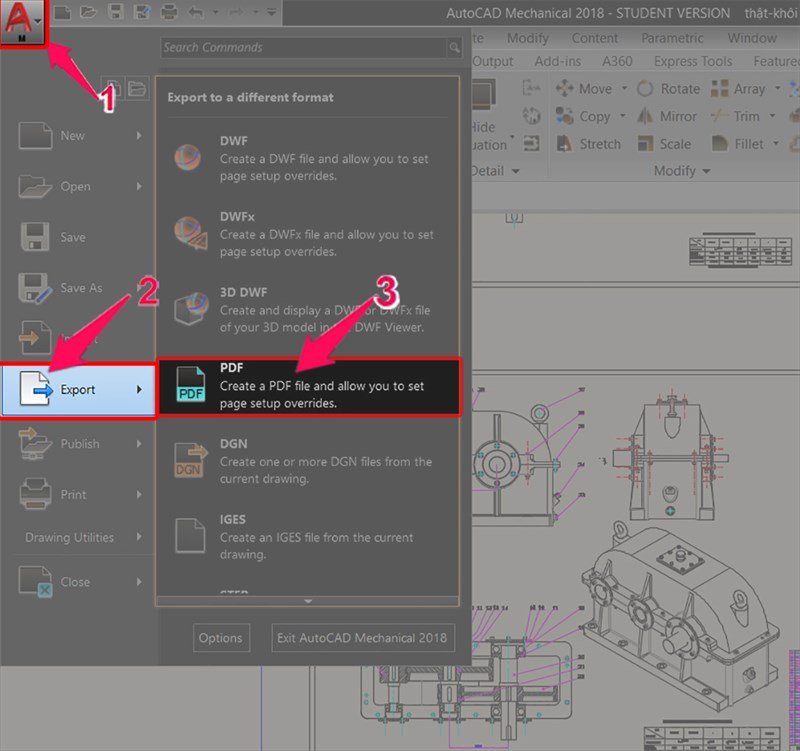
Bước 1: Bạn mở file CAD muốn chuyển đổi sang PDF, chọn biểu tượng AutoCAD > Chọn Export > Chọn PDF.
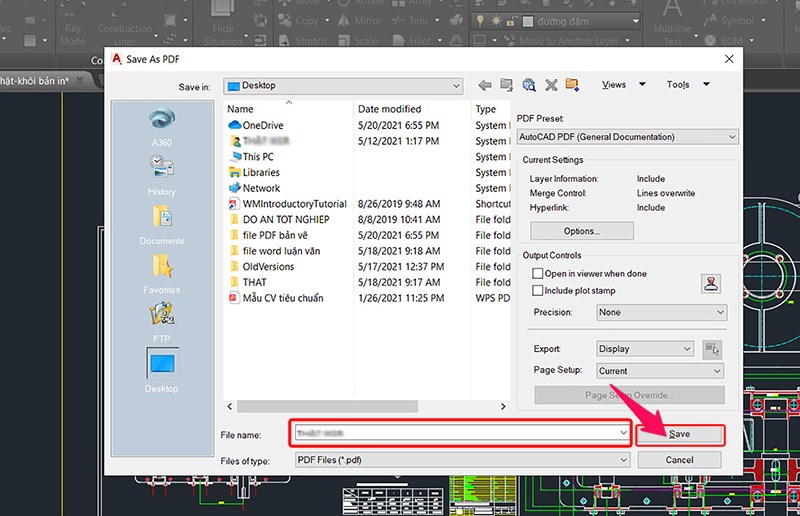
Bước 2: Chọn nơi lưu và đặt tên cho file PDF > Chọn Save để xuất định dạng sang PDF.
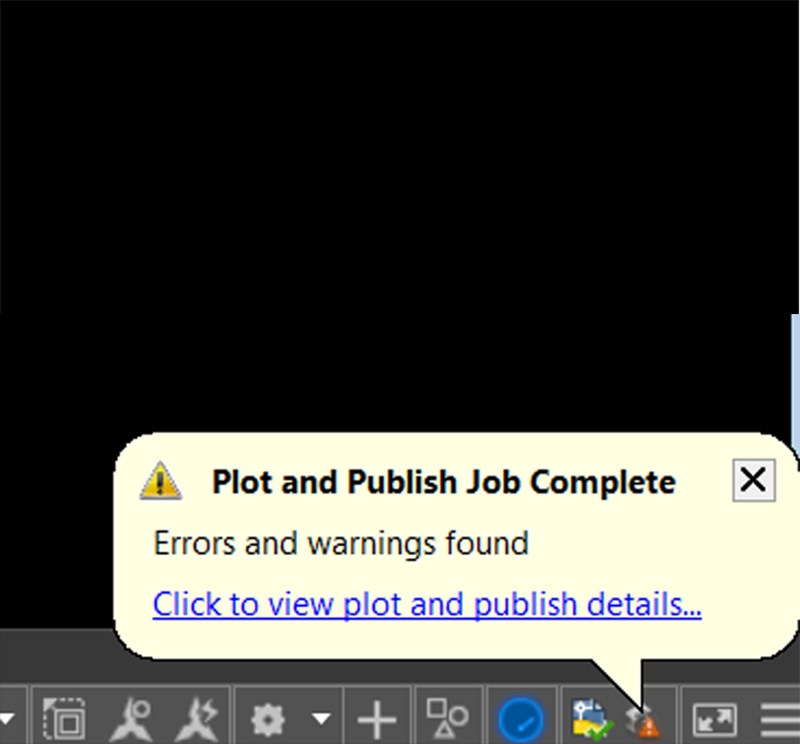
Bước 3: Khi đó sẽ xuất hiện thông báo Plot and Publish Job Complete, để thông báo hoàn tất quá trình chuyển đổi.